

「カテゴリーって記事を書いてから作ればいいんじゃないの?」——WordPressを始めたばかりの方からよくいただく質問です。答えは「記事を書く前に作る」が正解です。カテゴリーはブログの「設計図」そのもの。後から変更するとSEOに悪影響が出ることもあります。このガイドでは、WordPressテーマ「SWELL」を使ったカテゴリーの作り方を、管理画面の図解つきでひとつひとつ丁寧に説明します。
カテゴリーとは何か・なぜ記事より先に作るのか
カテゴリーとは、ブログ記事を「テーマ別に分けるフォルダ」のようなものです。料理ブログなら「和食」「洋食」「スイーツ」、地域のお店のブログなら「お知らせ」「スタッフブログ」「商品紹介」といった分類が考えられます。
カテゴリーを設定することで、読者は「自分が読みたいジャンルの記事」をまとめて見られるようになります。
サイトを訪れた人が迷わず目的の情報にたどり着けるかどうかは、カテゴリー設計の良し悪しで大きく変わります。
では、なぜ記事より先に作る必要があるのでしょうか。理由は主に2つあります。
まず、カテゴリーのURLはスラッグ(後述)によって決まりますが、後から変更するとURLが変わり、Googleに「新しいページ」として認識されてしまいます。すでに検索順位がついた記事でも、URLが変わると順位がリセットされるリスクがあります。最初にしっかり設計してから記事を書き始めることが、長期的なSEO対策の観点から非常に重要です。
もうひとつの理由は、記事を書きながらカテゴリーを考えると、テーマが散らばりやすくなることです。「この記事はどのカテゴリーに入れよう?」と迷いながら書くより、あらかじめ「このブログはこういうテーマで発信する」という骨格を決めておいたほうが、記事の方向性もブレません。
カテゴリーは5〜7個が理想
多すぎるカテゴリーはGoogleに「テーマが散漫なサイト」と判断されることがあります。最初は大きなテーマで5〜7個程度に絞り、記事が増えてから子カテゴリー(サブカテゴリー)で細分化していくのがベストです。
カテゴリーがSEOと集客に直結する理由

SEOって、そもそも何ですか?
 SHIINA
SEO(検索エンジン最適化)とは、Search Engine Optimizationの略で、Googleなどの検索結果でWebサイトを上位に表示させ、多くの人に見てもらうための対策のことです
「SEO対策」と聞くと難しそうに感じる方も多いですが、カテゴリー設定はその基礎中の基礎です。
Googleはサイト全体の構造を読み解いて、「このサイトは何について発信しているのか」を判断しています。
適切なカテゴリーが設定されていると、次のような恩恵があります。
- 「このカテゴリーページには〇〇に関する記事が集まっている」とGoogleに明確に伝わる
- カテゴリーページ自体が検索結果に表示されるようになり、流入経路が増える
- 同じテーマの記事同士が内部リンクでつながりやすくなり、サイト全体の評価が上がりやすい
- 読者の「回遊率」が上がり、1回の訪問で複数ページを読んでもらいやすくなる
特に地域のお店や企業がホームページ・ブログを運営する場合、「地域名+サービス内容」のキーワードで検索されることが多いです。カテゴリーにそうしたキーワードを意識したスラッグを設定しておくことで、地域検索からの流入を増やす効果も期待できます。
カテゴリーとタグの違い
WordPressには「カテゴリー」と「タグ」という2種類の分類機能があります。カテゴリーは大きな分類(ジャンル)、タグは細かいキーワードという使い分けが一般的です。
最初はカテゴリーだけ設定すれば十分です。タグは記事が増えてから追加していきましょう。
カテゴリーを作る前に「設計」が必要な理由
実際にWordPressの管理画面を開く前に、まず紙やメモ帳に「どんなカテゴリーを作るか」を書き出してみましょう。
ブログのテーマが決まったら、そのテーマを大きく5〜7つに分類します。
このとき、「読者は何を知りたくてこのサイトに来るのか?」という視点で考えるのがポイントです。
自分が発信したいことではなく、読者が検索しそうなテーマで分類することで、SEOと読者満足度の両方を高められます。
カテゴリー設計の例
例)美容室のお店ブログの場合
- お知らせ・キャンペーン(news)
- ヘアスタイル・カットギャラリー(hairstyle)
- スタッフブログ(staff)
- ヘアケア・美髪アドバイス(hair-care)
- お客様の声(review)
カッコ内がスラッグの案です。このように英語でキーワードを考えておくと、次のスラッグ設定がスムーズになります。「日本語をどう英語にすればいいかわからない」という場合は、Google翻訳を使って大丈夫です。重要なのは半角英字・ハイフンのみで構成することです。
実際のカテゴリー作成手順(画面図解つき)
設計ができたら、WordPressの管理画面でカテゴリーを作っていきましょう。以下の手順で進めます。
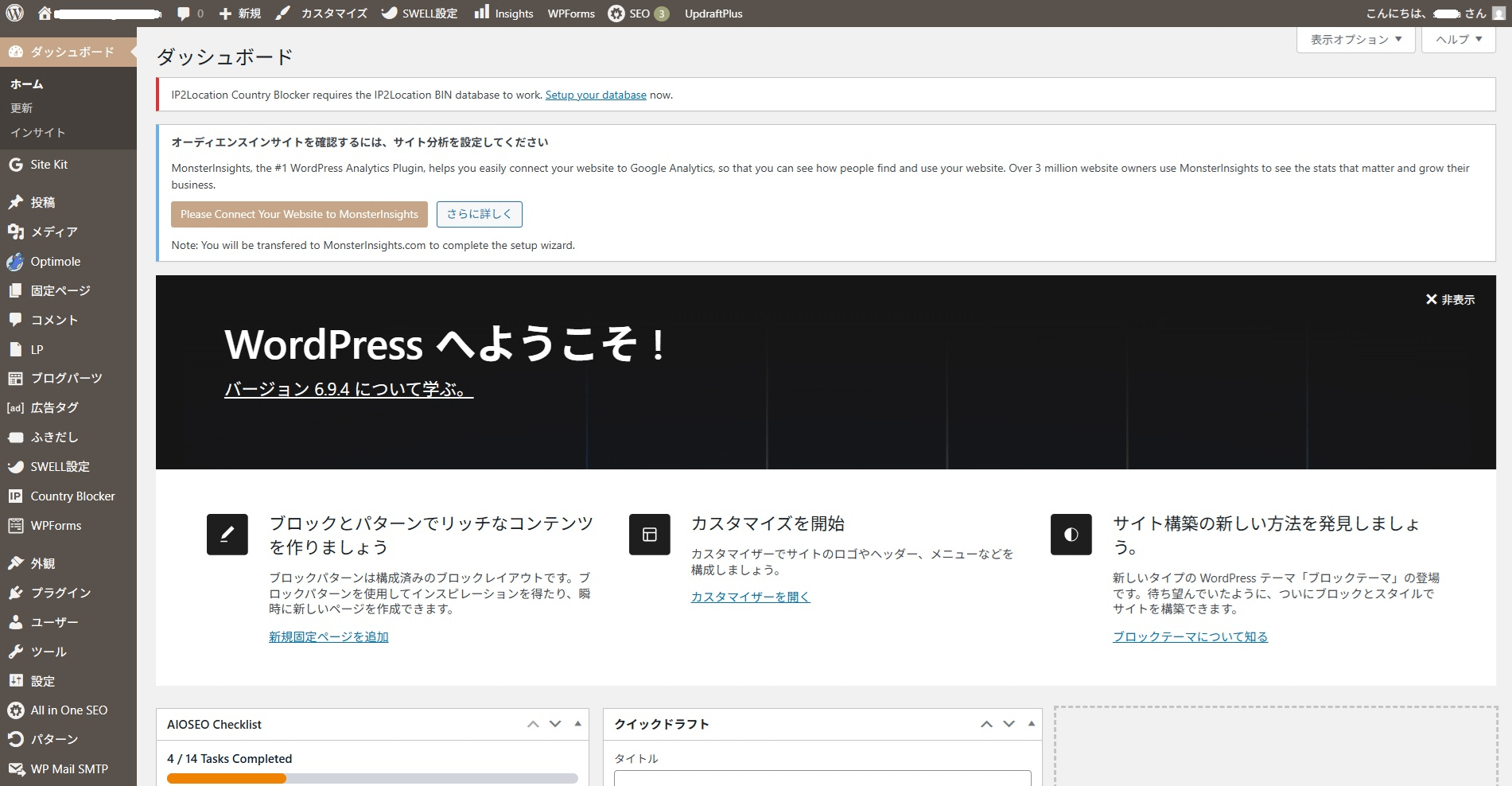
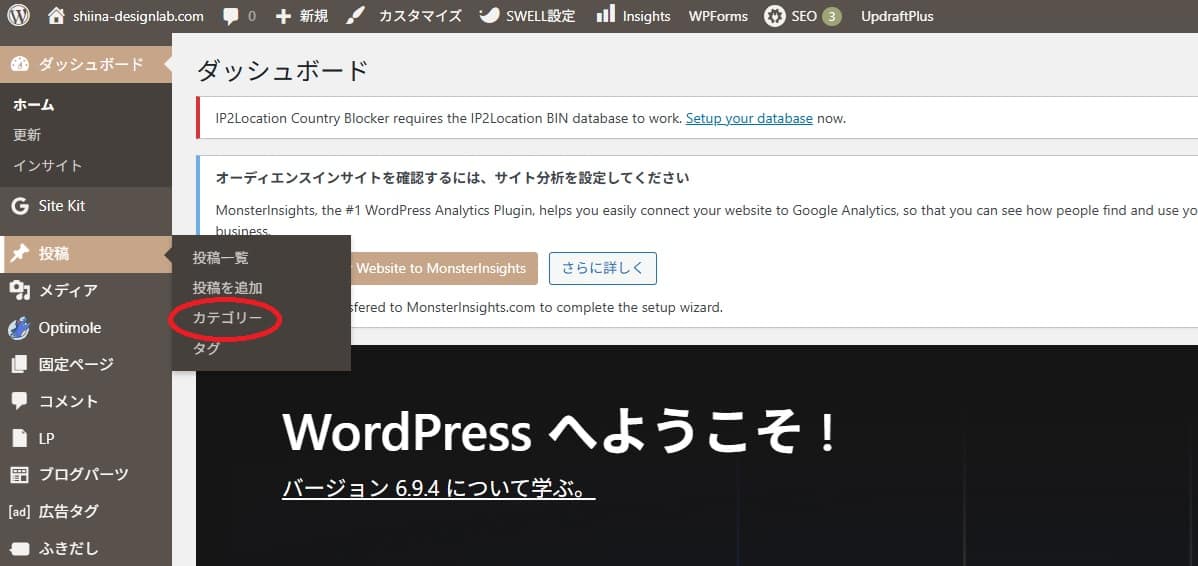
※スラッグは(例:news)半角英数字・ハイフンのみ
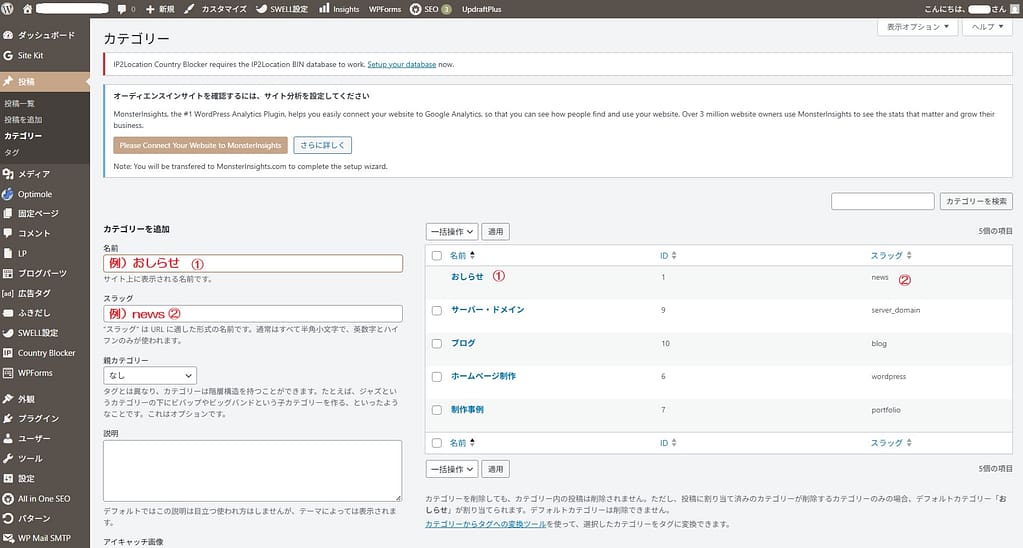
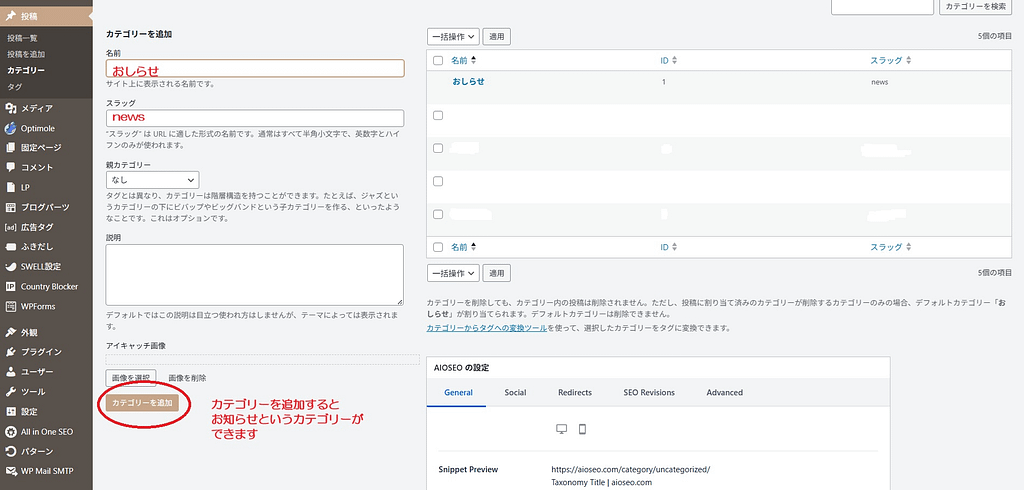
スラッグの正しい設定方法(SEOに直結)
スラッグとは、カテゴリーページのURLに使われる文字列です。例えばスラッグを「hairstyle」に設定すると、カテゴリーページのURLは https://example.com/category/hairstyle/ になります。
スラッグの設定で守らなければいけないルールがあります。日本語のままにしておくと、URLが %e3%83%98%e3%82%a2... のように文字化けして非常に長くなります。これはSEO的にもマイナスで、URLをSNSなどでシェアした際も見栄えが悪くなります。
スラッグ設定の3つの鉄則
- 半角英数字とハイフン(-)のみを使う。日本語・スペース・アンダーバーはNG
- カテゴリーの内容がわかる英語キーワードを使う(hairstyle, news, staff など)
- 小文字で統一する(大文字と小文字はGoogleには別のURLとして扱われる)
SWELLならではのカテゴリー活用術
SWELLはWordPressテーマの中でも、カテゴリーページのカスタマイズ性が特に高いテーマです。一般的なWordPressテーマでは、カテゴリーページはシンプルな記事一覧にしかなりませんが、SWELLでは以下のような独自機能が使えます。
- カテゴリーにアイキャッチ画像を設定できる(カテゴリーページが視覚的に豊かになる)
- 説明文がカテゴリーページの冒頭に表示され、読者に内容を伝えやすい
- ブログパーツ機能を使えば、カテゴリーページに自由にコンテンツを追加できる
- 記事一覧のレイアウトをカード型・リスト型などから選べる
これらの機能を活用することで、カテゴリーページ自体が「集客ページ」として機能するようになります。
Googleからカテゴリーページへの流入を獲得し、そこから個別の記事へ誘導するという流れを作ることができます。
「未分類」を放置してはいけない理由
WordPressをインストールすると、最初から「未分類(uncategorized)」というカテゴリーが自動で作られています。多くの初心者の方がこれを放置したまま記事を書き始めてしまいますが、これはSEO的に大きなマイナスです。
「未分類」に入っている記事は、Googleからみて「どんな内容かわからない記事」として扱われます。また、URLに「uncategorized」が含まれると、サイトのテーマ性が薄れてしまいます。
「未分類」の正しい対処法
① 「投稿 → カテゴリー」で「未分類」の「編集」をクリック
② 名前を自分のメインカテゴリー名に変更(例:「お知らせ」)
③ スラッグも英語に変更(例:news)
④ 「更新」をクリックして保存
こうすることで、「未分類」が実質的に削除され、きちんとしたカテゴリーに生まれ変わります。
カテゴリー設定は、ブログ・ホームページ運営の土台となる大切な作業です。
最初に時間をかけてしっかり設計しておくことで、後の運営がぐっと楽になります。
次の記事では、いよいよSWELLのブロックエディターを使って実際に記事を書く方法を解説します。
※現在、制作中!お楽しみに!
「カテゴリー設定や初期設定が難しくて手が止まってしまった」
「ブログを活用して集客したいけど、何から始めればいいかわからない」
そんな方のために、WordPressホームページの制作~公開後の更新サポートをしています。
お気軽にご相談ください。
返信は通常3営業日以内にいたします。