

【はじめに、必ずお読みください】
このマニュアルは、サーバーの契約からWordPressのインストールまでを迷わず行っていただくための手順書です。
パソコンがあまり得意でなくても、上から順番に進めれば必ず完了しますので、安心して作業してください。
※このマニュアルでは、下記の理由から「10日間無料お試し」は使わず、最初から本申し込みで進めます。
・10日で期限が切れてしまう方が多い
・更新忘れでサイトが止まってしまうのを防ぐため
・最初から本契約の方が安心だからです
🔐 このページについて
このマニュアルは、 実際のお客様向けにご案内しているページです。
・ネットが苦手でも
・WordPressがはじめてでも「ここを見ながら進めれば大丈夫」 そう思ってもらえるように作っています。途中で不安になったら、 このページに戻って、 一つずつ確認しながら進めてくださいね。
🌱全体の流れ

ホームページはこちらのイラストにある構成でできています。
まずは家(ホームページ)を建てるための、土地(サーバー)と住所(住所)を用意してから建築工事(ホームページ制作)がはじまります。
なので順番に行っていきましょう。
- Xサーバーに新規申し込みする
- 独自ドメインを取得する
- SSL(https)を設定する
- WordPressを簡単インストールする
- WordPressにログインできたら完了
Step1:Xサーバーに新規登録しよう
手順
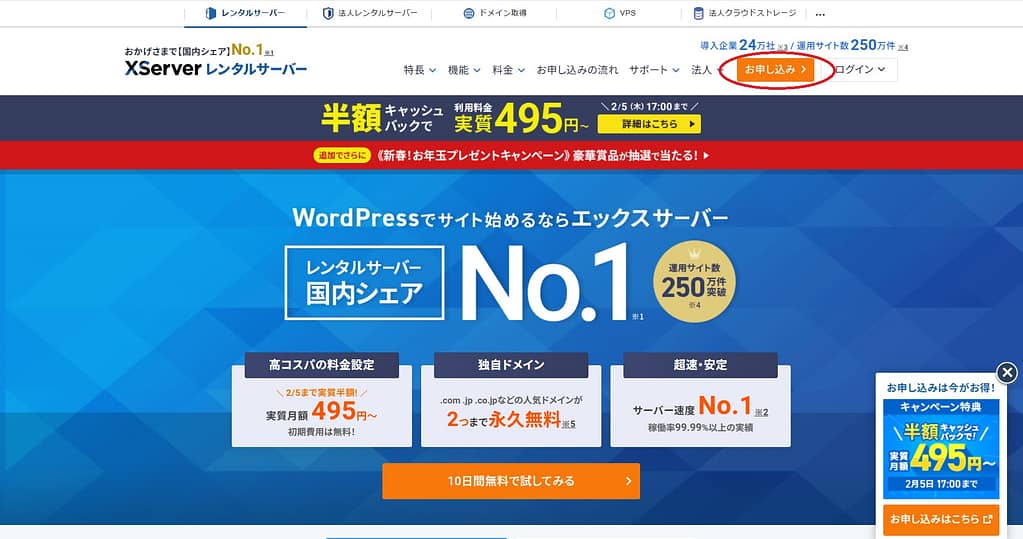
- まずは、下記画像をクリックして、Xサーバーの公式サイトを開きます


2.クリックすると、下記のページが開きます。
これがトップページです。
トップページの 「お申し込み」 をクリック
3.「新規お申し込み」 を選択
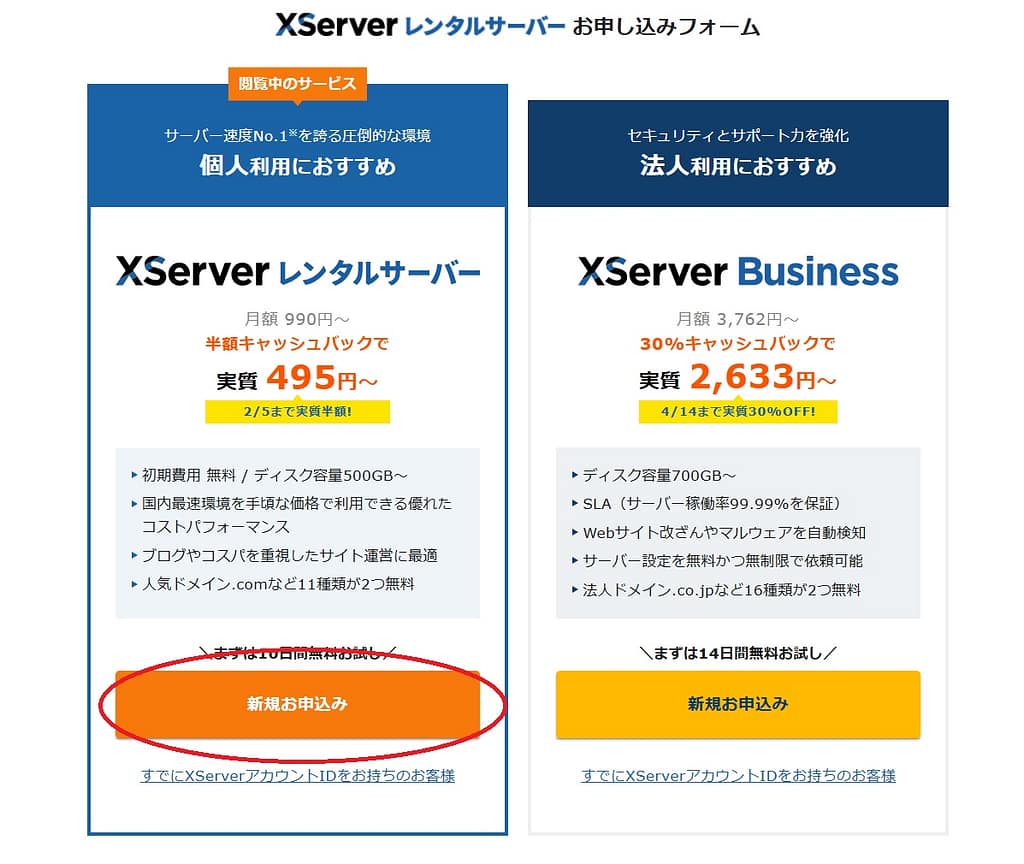
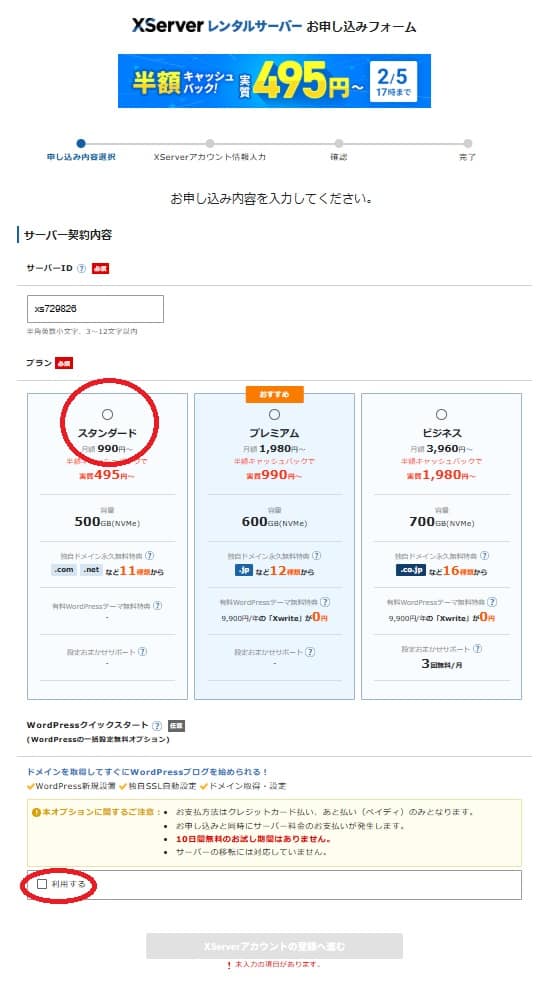
4.プランを選びます。
はじめは スタンダードで十分です。
利用するに✅を入れ、Xserverアカウントの登録に進みます。
✅を入れることで、下記が自動設定できます。
・ドメイン取得・設定
・WordPress新規設置
・独自SSL自動設定
難しいことをしなくても、ドメインを取得してすぐにWordPressを始められます!
SSLって何?
ホームページを安全に表示するための設定です。
家で言うなら玄関に鍵をかけるようなもの
URL(ホームページのアドレス)が
http → × 鍵があいているので、泥棒が入るかもしれません!
https → ○ 鍵がかかっているのでセキュリティがついたと言うことです
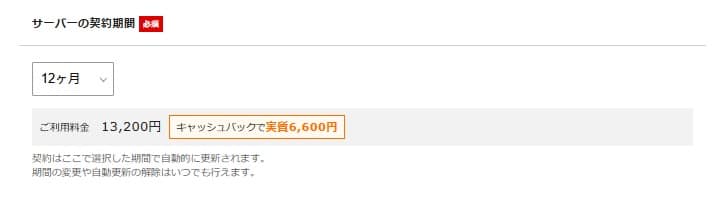
サーバー契約期間を選びます(12ヵ月オススメ)
私もこちらを自動更新にて利用しています。
「利用規約」と「個人情報の取り扱いについて」に✔し、次へ進む
※このあととても大切なメールが届くので、
必ず確認できるメールアドレスを入力して保存してください。
Step2:独自ドメインを取得しよう
独自ドメインとは?
ホームページの「住所」のようなものです。
たとえば、こちらのサイト
https://shiina-designlab.com/
赤い部分がドメイン(ホームページの住所)になります
あなたの世界に1つだけのオリジナル住所(独自ドメイン)を取得するということです。
手順
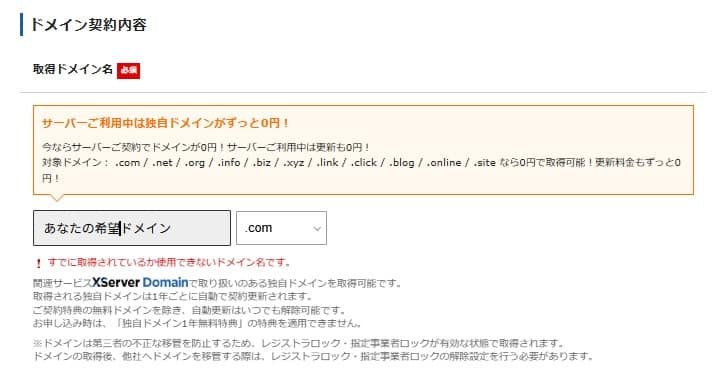
1.希望するドメイン名を入力します (英数字のみ/短くて覚えやすいものがおすすめ)
例)M-Nailsalon(エムネイルサロン)というお店のドメインを取得するとき
あなたの希望ドメインに「mnail」と入力し、「.com」や「.net」などを選びます
すると、ドメイン取得後はこのようになります
https://mnail.com
2.「取得できます」と表示されればOKです
3.取得可能だったら、そのまま申し込みましょう
(※ すでに使われている場合は、少し文字を変えて再入力してください)
独自ドメイン取得のポイント
- 英語やローマ字を推奨
- 自社サービスだとわかるものがオススメ
- 短くて覚えやすいものがよいでしょう
Step3:WordPress情報を入力しよう
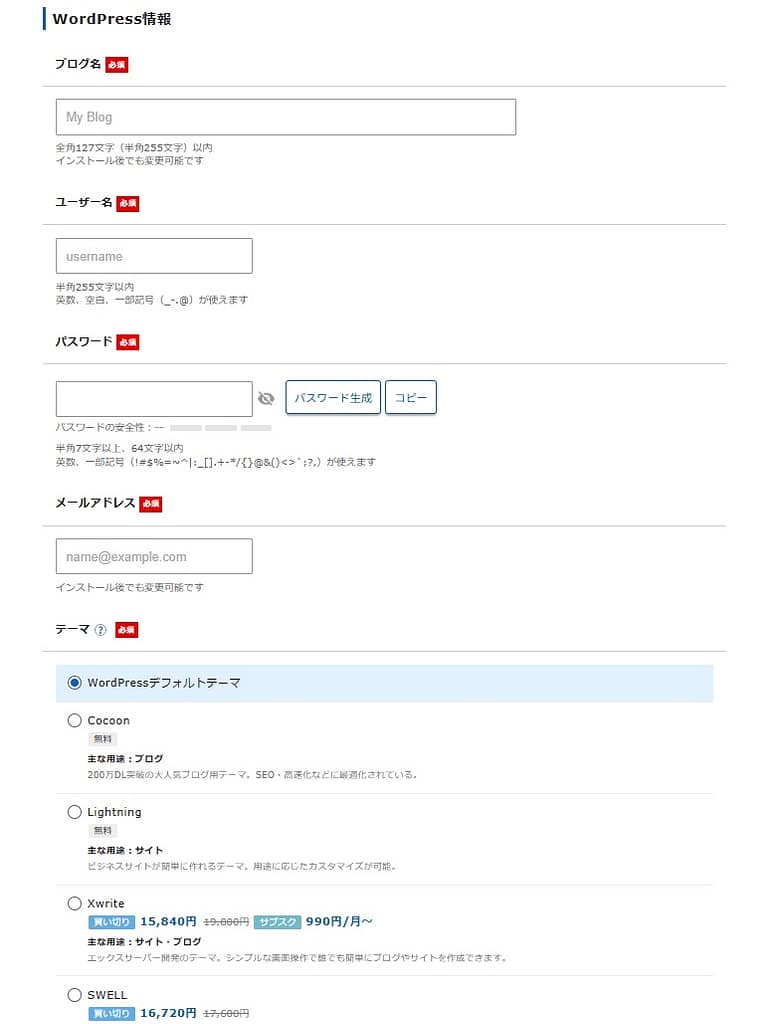
以下を入力します。
① ブログ名を入力
・ホームページのタイトルになります
・あとで変更できるので仮でOK
② ユーザー名を入力
→WordPressにログインするためのIDです
👉 必ずメモしてください
③ パスワードを入力
→ログイン時に使用します
👉 メモ必須・スクリーンショット推奨
④ メールアドレスを入力
⑤ テーマは、いったん「デフォルト」のままでOK
・あとから変更できます
⑥ 内容を確認して【次へ進む】をクリック
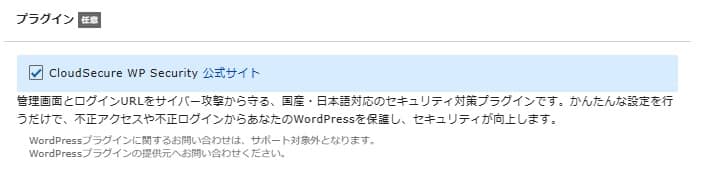
こちらは✔したままにしましょう↓
Xserverアカウントの登録へ進みます
Step4:Xserverアカウントの登録を入力しよう
① 名前・住所・電話番号を入力
② 支払い方法を選択 (クレジットカードがおすすめ)
③ 内容を確認して【申し込みを完了する】をクリック
④ 登録したメールアドレスに Xサーバーからメールが届いていればOKです
👉 このメールは絶対に削除しないでください
👉 フォルダを作って保存するのがおすすめです
Step5:WordPressにログインしてみよう
① Xサーバーから届いたメールを開きます
② 「管理画面URL」をクリック
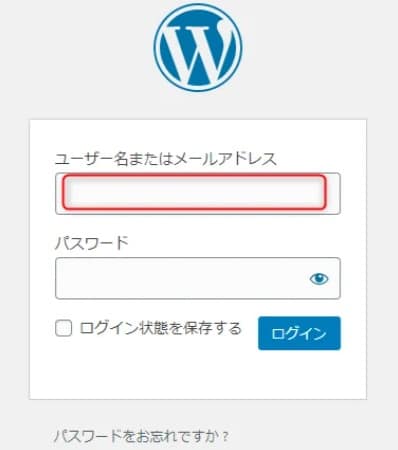
③ ユーザー名とパスワードを入力してログイン
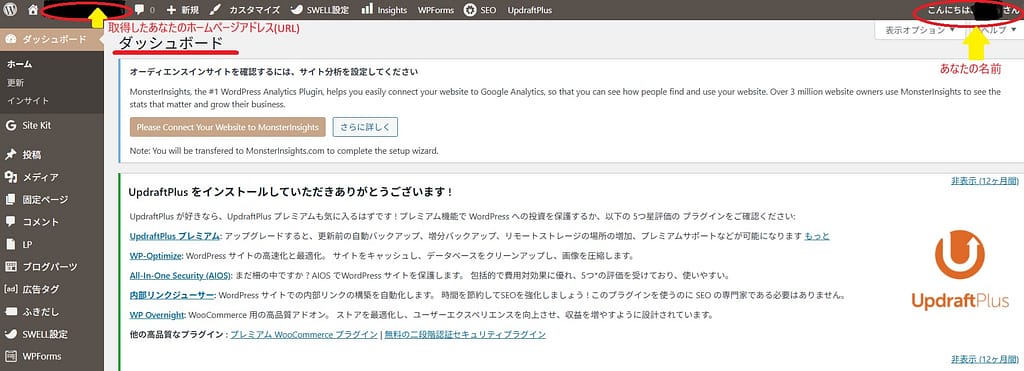
④ WordPressのダッシュボード(管理画面)が表示されれば成功です!
🌱とても大切なこと(必ずお読みください)
① どうしても難しいときは
Xサーバーには 電話サポート があります。
「WordPressを簡単インストールしたいのですが、
一緒に操作を確認してもらえますか?」
と伝えれば、
初心者の方にも丁寧に対応してもらえます。
無理に一人で頑張らなくて大丈夫です。
② メール・ID・パスワードは大切に保管
以下の情報はとても重要です。
- サーバーID
- ログインURL
- ユーザー名
- パスワード
👉 必ず保存してください
👉 他の人には教えないでください
③ ダッシュボードが出たら準備完了
WordPressの管理画面(ダッシュボード)が
表示されていれば、すべての準備は完了です。
さぁ、ホームページ作りの始まりです!
ここまでできたら、
こちらでホームページ制作を進めていきます。
「WordPressのダッシュボードが表示されました」
と件名に入れ下記をご連絡ください。
・URL(https://あなたのドメイン.com/)
・WordpressのログインIDとパスワード
※注意 入力ミス防止のため、手入力ではなく、コピペでメールに貼り付けてください。
ここまで、お疲れ様でした♪